Standorte unserer Drucker an der HNU
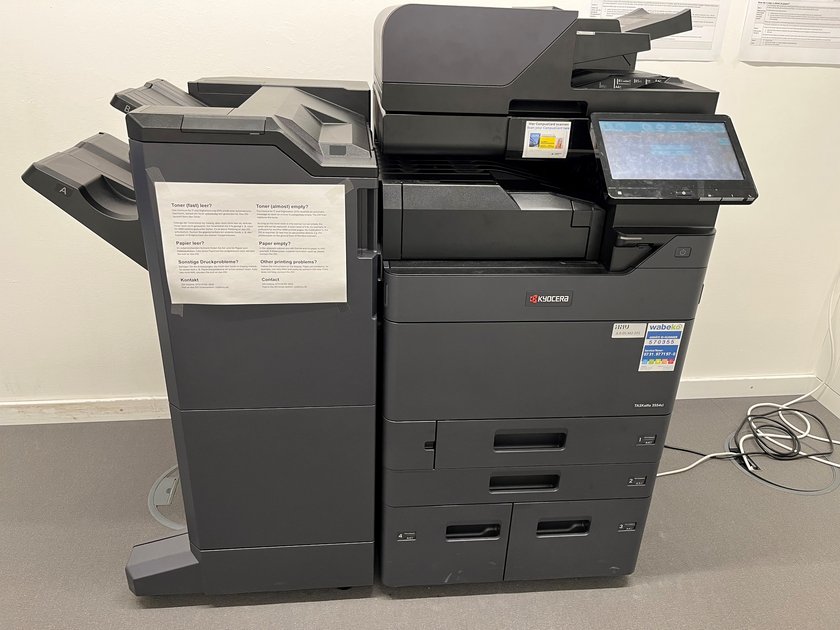
Gebäude A.:
A.0.05 (Bibliothek + Recherchebereich), A.0.09, A.2.59
Gebäude B.:
B 0.03, B 2.30
Gebäude Edison:
E 1.1
E 7.1
Innospace (Gebäude I):
I.0.09
Viele Details befinden sich auch auf der Intranetseite des ZID (öffnet neues Fenster).
Erster Schritt: Druckguthaben sicherstellen
A Druckguthaben überprüfen:
- nach dem LogIn am Rechner rechts unten das €-Zeichen anklicken, um das Druckguthaben anzeigen zu lassen. Kopieren und Drucken kostet aktuell: 1 Seite s/w 4ct und 1 Seite in Farbe 9ct
- kein Druckguthaben? Erst CampusCard aufwerten, danach Druckguthaben definieren erforderlich! (s. C „Umbuchen“)
B CampusCard aufwerten – Wo finde ich Aufladestationen?
- Gebäude A.0.Mensa
- Gebäude A.1. Galerie, vor dem Referat Studium und Prüfung
- Gebäude B.0.03 Kopierraum
Wunschbetrag auf die CampusCard buchen: entweder mittels einer EC-Karte oder mit Bargeld (Scheine)
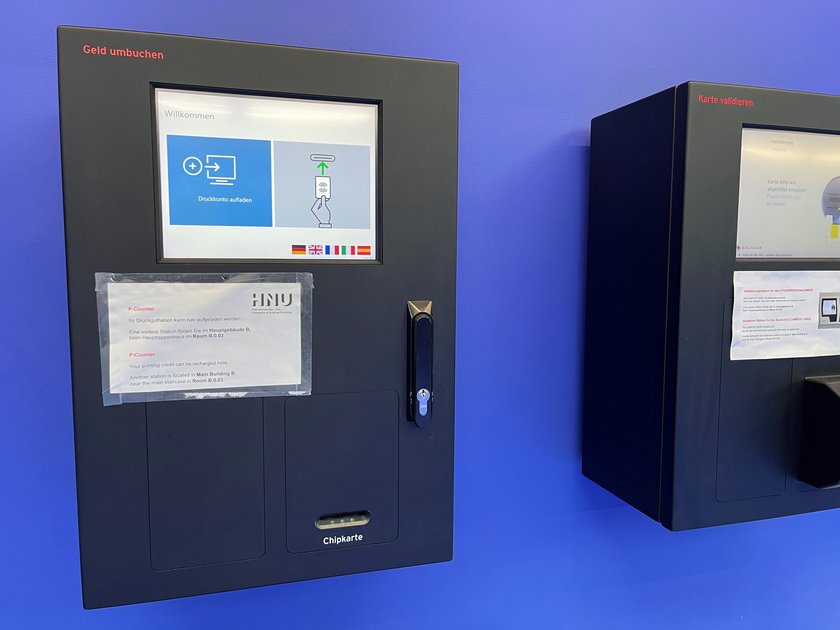
C Letzter und entscheidender Schritt: „Umbuchen“
Am sogenannten „Umbucher“, einem zusätzlichen Gerät, den für das Drucken vorgesehenen Betrag vom aufgeladenen Betrag „umbuchen“. Umbucher stehen in der Mensa, im Gebäude A, 1. OG vor dem Referat Studium und Prüfung sowie im Gebäude B, EG, 03.
Druckauftrag vom HNU-Rechner absenden
Druckauftrag absenden:
- Zu druckendes Dokument öffnen
- Gewünschter Drucker(treiber) bereits installiert?
- Druck-Einstellungen festlegen (Format, Farbe etc.)
- Druckauftrag absenden
Zu 2.: Sollten die Drucker noch nicht in der Liste der verfügbaren Drucker vorhanden sein, wurde die Group Policy Printers unvollständig ausgeführt: Abhilfe schafft ein „gpupdate“.
Wie geht das?
- In der Windowssuchleiste das Wort gpupdate eingeben
- Gruppenrichtlinien aktualisieren durch einen Klick auf Befehl ausführen
- Nach erfolgreicher Aktualisierung Fenster wieder schließen
Drucken in der Bib:
einzelne Seiten (geringer Umfang) >> Auswahl des lokalen Druckgeräts A.0-D.2.-024 im Recherchebereich
oder
viele Seiten (Skripte etc.) >> Auswahl Drucker HNU-Black an HNU-followprint.fhnu.uas oder HNU-Color an HNU-followprint.fhnu.uas
Drucken vom USB-Stick
- LogIn (nur) an den Druckern in den Kopierräumen der HNU
- USB-Stick seitlich einstecken
- Quelle: App/USB auswählen
- Datei muss im pdf-Format vorliegen
- Druckjob markieren
- Druck-Einstellungen festlegen
- Starten
Ausdruck erhalten

A. Lokaler Drucker der Bib (A.0-D.2.-024): Ausdruck direkt entnehmen
oder
B. Druckauftrag an einem beliebigen Followprint-Drucker der HNU abrufen (Kopierräume):
- LogIn / Am Gerät anmelden. (Bei der ersten Nutzung ist ein einmaliges LogIn „Anlernen“ am Drucker erforderlich, danach genügt es, nur die CampusCard an das Anmeldepanel zu halten)
- Auswahl: Print Job Release
- Gewünschten Druckjob markieren
- Nach Entnahme des Ausdrucks, mit LogOut vom Gerät abmelden
Hilfestellung vom Zentrum für IT und Digitalisierung
Coffee Lecture am 11. November 2025 zum Thema: „Drucken an der HNU – Ein Mysterium?“
- Schulungsraum der Bibliothek im EG
- Uhrzeit: 13:30 – 13:45 Uhr
- Referent: Dominik Schneid, ZID
Läuft‘s immer noch nicht richtig?
Viele Details befinden sich auch auf der Intranetseite des ZID (öffnet neues Fenster).
Das „Rechenzentrum“ ZID ist erreichbar unter:
- über das Ticketsystem (bevorzugt)
- per E-Mail an zid@hnu.de
- 0731/9762-2828 (Hotline): Mo-Do 7:30-12 und 12:30-16 Uhr, Fr 7:30-12 und 12:30-14:15 Uhr